1
Add-in freigeben
Ihre IT stellt das Outlook-Add-in einmal über das Microsoft 365 Admin Center bereit.
Ihre IT, einmalig

Ziehen Sie den Regler. Links sehen Sie, wie es in vielen Firmen heute aussieht. Rechts, wie es mit WENITE aussieht: einheitlich, mit Foto und immer aktuell.


Regler ziehen oder mit den Pfeiltasten bewegen.
Kein Funktionsdschungel, kein Handbuch mit 200 Seiten. Sechs Dinge, die im Alltag wirklich zählen.
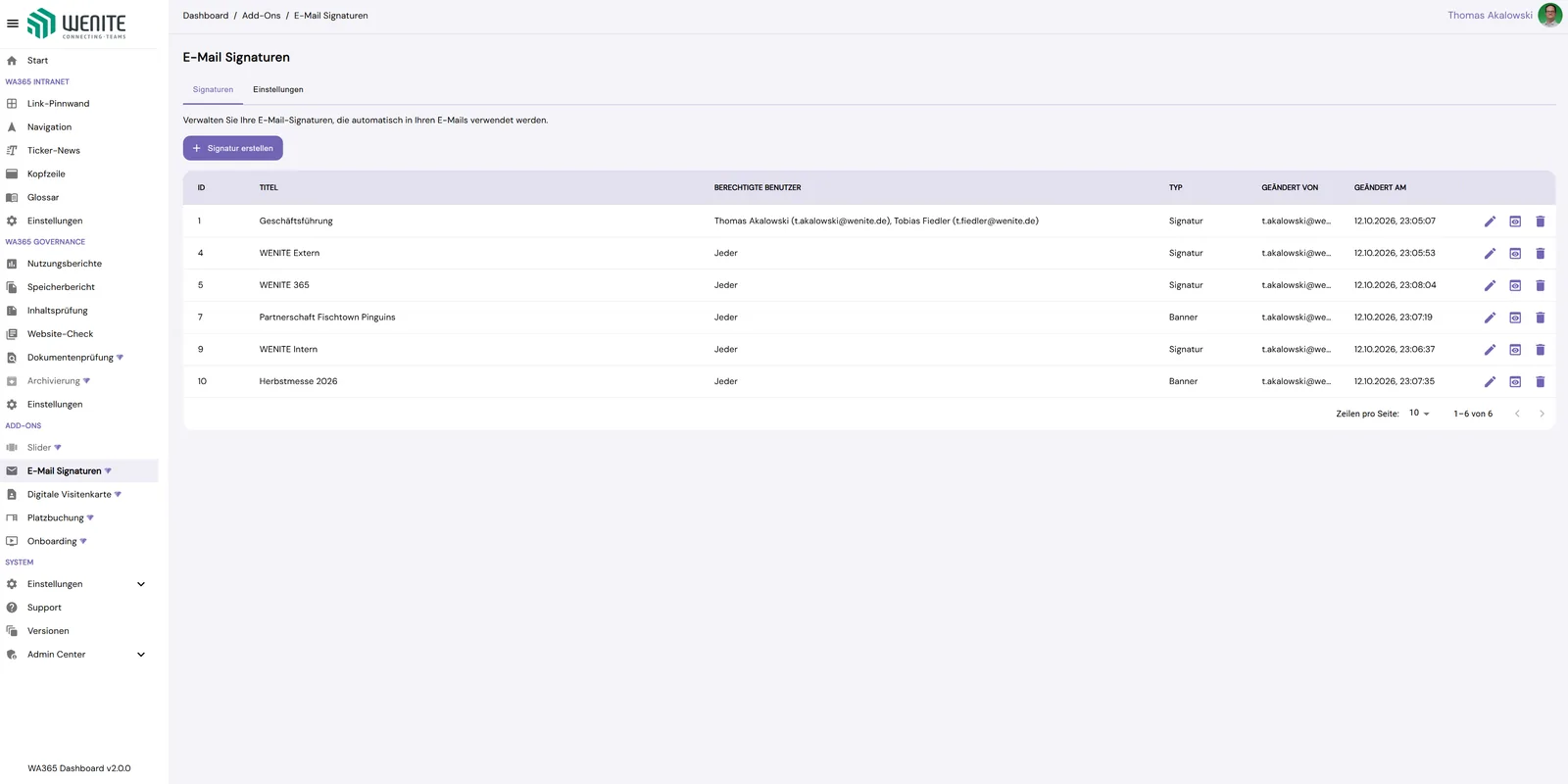
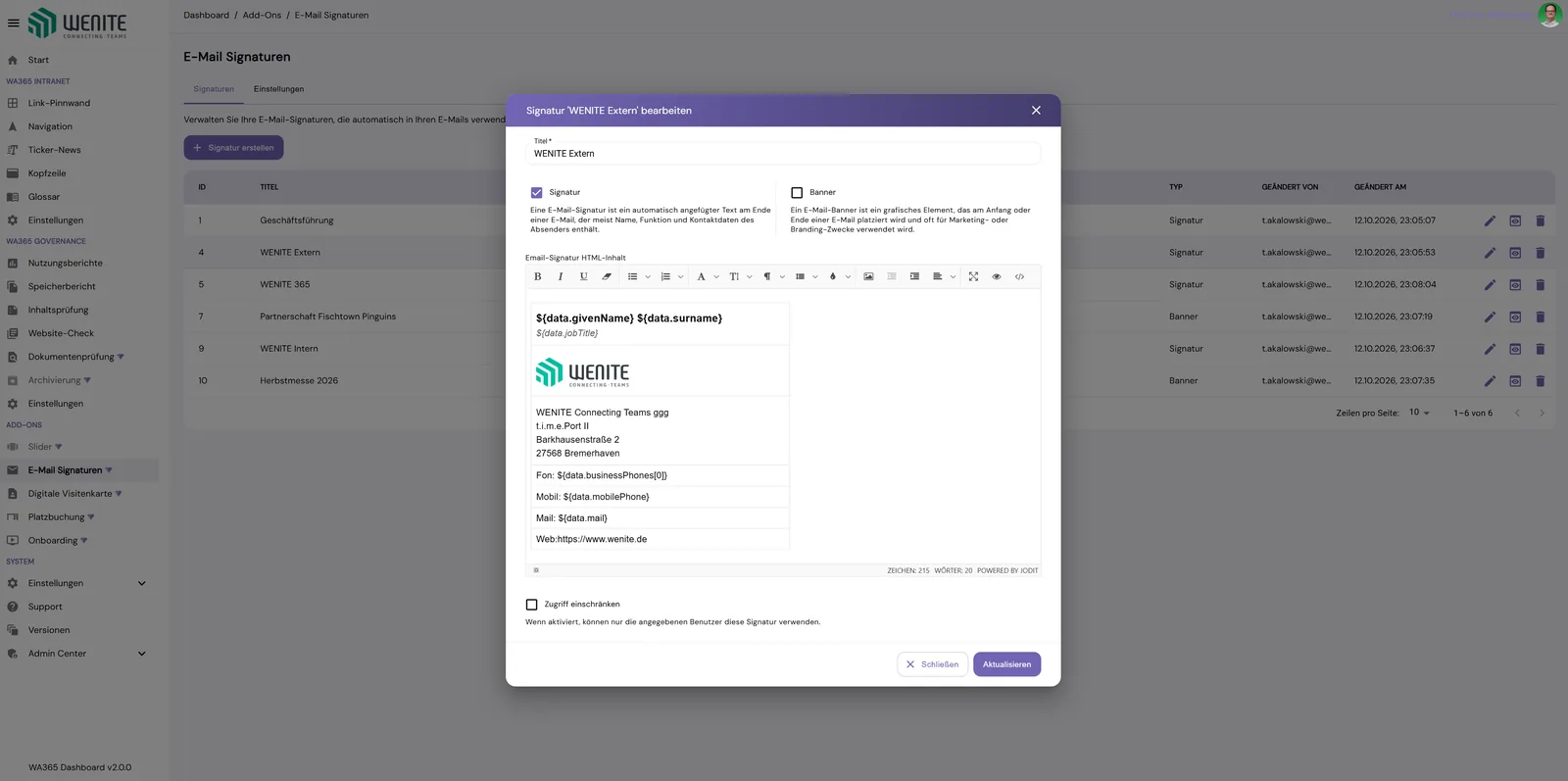
Im WENITE-Portal gestalten Sie Ihre Vorlagen im intuitiven Signatur-Editor: Logo, Farben, Banner und Profilbild per Klick. Platzhalter für Name, Position oder Telefon wählen Sie aus einer Liste. HTML-Kenntnisse brauchen Sie nicht.
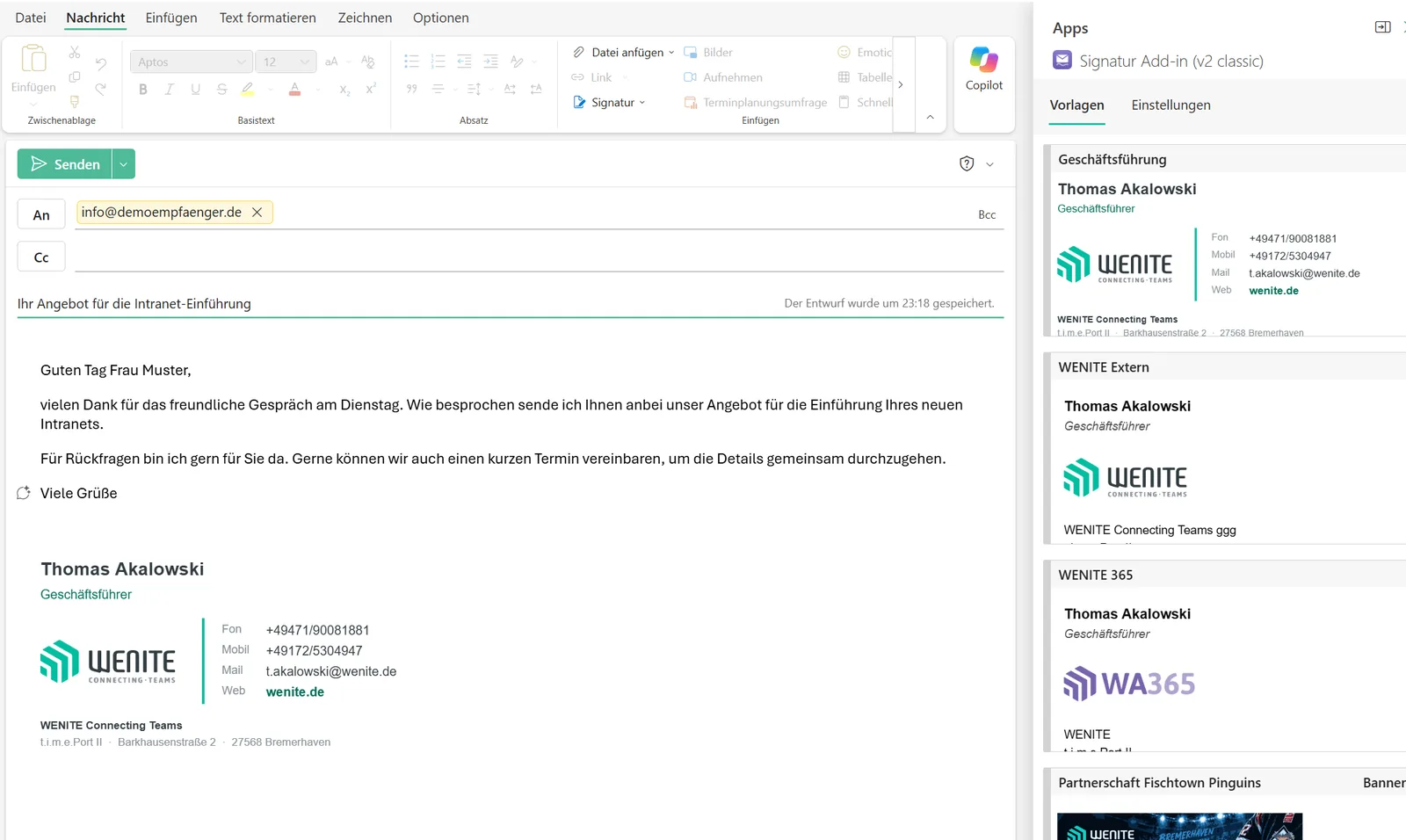
Die Signatur steht schon drin, während Sie die Mail schreiben. Sie sehen also vor dem Senden, was Ihr Kunde bekommt. Mit Profilbild wirkt jede Mail persönlicher, mit QR-Code speichert Ihr Kunde Ihren Kontakt in Sekunden.
Probieren Sie es: Wählen Sie rechts eine Variante.
Name, Position, Telefon, Mobilnummer, E-Mail und Profilbild holt WENITE aus dem Benutzerkonto in Microsoft Entra ID. Was dort steht, steht in der Signatur. Ohne Abtippen, ohne Tippfehler.
Neue Kollegin? Hat ab der ersten Mail die richtige Signatur. Neue Durchwahl? Einmal im Konto ändern, fertig.
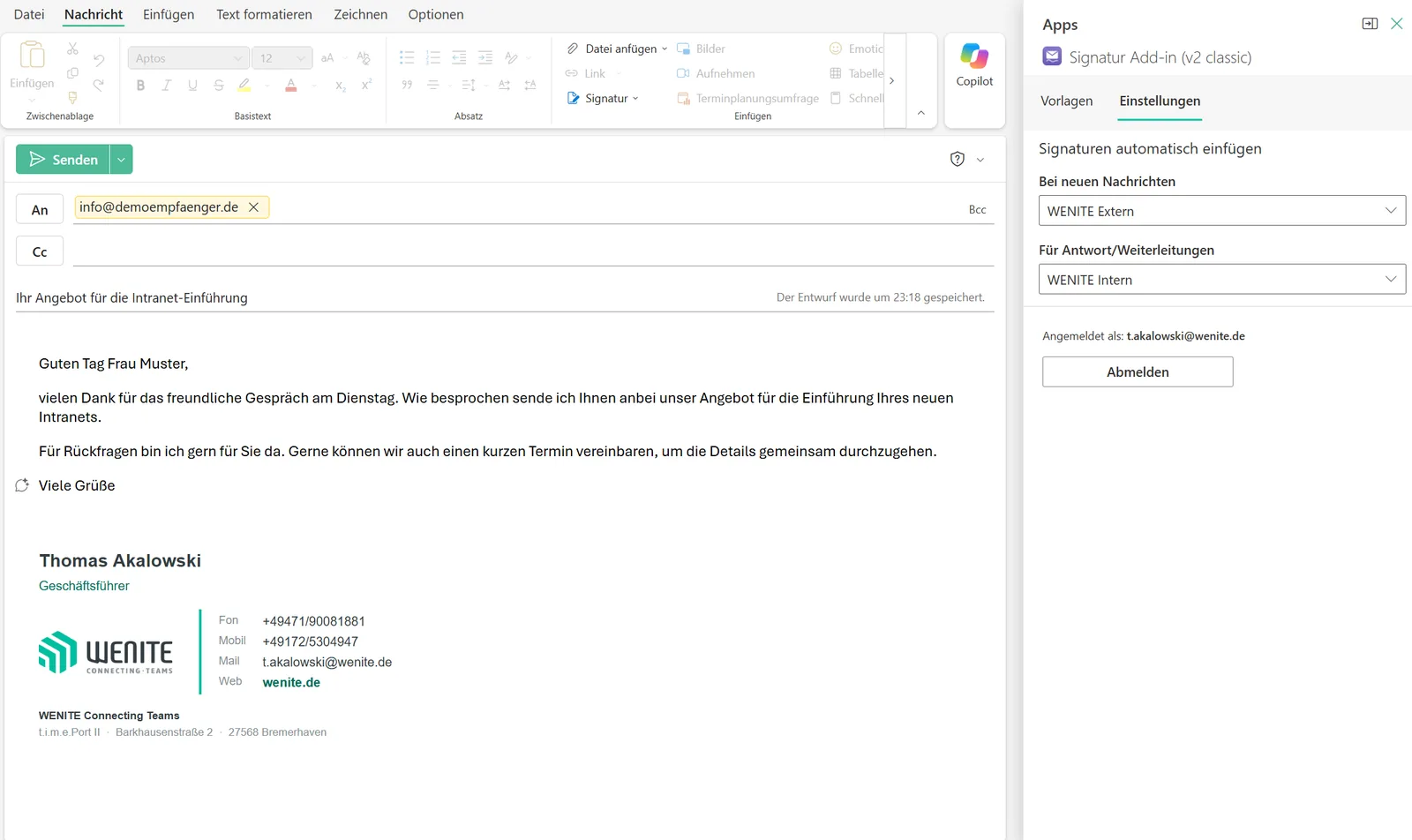
ProfilbildFür neue Mails und für Antworten können Sie unterschiedliche Vorlagen festlegen. Zum Beispiel ausführlich mit Banner beim ersten Kontakt, kurz und knapp in der Antwort.
Weil die Signatur schon beim Schreiben eingefügt wird, steht sie direkt unter Ihrer Nachricht und auch in Ihrem Gesendet-Ordner.
Ob im Büro am Rechner, unterwegs im Browser oder schnell vom Smartphone: Ihre Mails haben überall dieselbe Signatur. Schluss mit „Gesendet von meinem iPhone“.
Sie legen fest, wer welche Vorlage bekommt: alle, einzelne Abteilungen oder bestimmte Personen. Der Vertrieb sieht nur die Vertriebs-Signaturen, das Marketing nur seine eigenen.
Probieren Sie es: Wechseln Sie rechts die Abteilung.
Sabine Beispiel4 Vorlagen anderer Abteilungen sind für Sabine ausgeblendet.
Klicken Sie auf „Speichern“ und sehen Sie zu, wie die Änderung in allen Postfächern ankommt. Und wer neu im Team ist, hat ab der ersten Mail die richtige Signatur.
Morgens freigeben, mittags gestalten, nachmittags verschickt Ihr Team die ersten Mails mit der neuen Signatur.
Ihre IT stellt das Outlook-Add-in einmal über das Microsoft 365 Admin Center bereit.
Ihre IT, einmaligLogo, Adresse, Banner: Sie bauen die Signatur im WENITE-Portal. Name, Position und Telefon setzen Sie als Platzhalter.
Marketing oder ITFür alle, für Abteilungen oder einzelne Personen. Ab jetzt steht die Signatur in jeder neuen Mail.
Mitarbeitende: nichts zu tunJede Mail Ihres Teams kann ein Banner tragen: Messe, neues Produkt, Stellenanzeige, Sponsoring. Zentral ein- und ausschalten, ohne dass jemand etwas umstellen muss.
Wir machen das selbst: Unter jeder WENITE-Mail läuft das Banner unserer Partnerschaft mit den Fischtown Pinguins Bremerhaven.
Rechnung: Mitarbeitende × Mails pro Tag × 220 Arbeitstage. Ein Kontakt = eine verschickte Mail.
Geschäftliche E-Mails gelten in Deutschland als Geschäftsbriefe. Welche Angaben Pflicht sind, hängt von der Rechtsform ab. Wählen Sie Ihre:
Allgemeiner Hinweis, keine Rechtsberatung. Grundlage u. a. § 35a GmbHG, § 80 AktG, § 37a und § 125a HGB.
Mit WENITE pflegen Sie diese Zeile einmal zentral. Sie steht in jeder Mail, bei jeder Vorlage und auch bei neuen Mitarbeitenden. Das Profilbild ist keine Pflicht, wirkt aber persönlicher.
Sie zählen keine Lizenzen. Neue Kolleginnen und Kollegen kosten nichts extra. Schieben Sie selbst:
Bis 299 Mitarbeitende 1.400 € pro Jahr, ab 300 Mitarbeitenden 2.200 € pro Jahr.
✓ 30 Tage kostenlos testenDie Signatur wird beim Schreiben in Outlook eingefügt. Ihre E-Mails werden nicht über fremde Server umgeleitet.

Support auf Deutsch, feste Ansprechpartner statt Ticket-Warteschlange. Auf Wunsch richten wir alles gemeinsam mit Ihnen ein.
Verwaltung mit Ihrem Microsoft-Konto. Kein extra Passwort.
Das Add-in wird zentral bereitgestellt. An den Arbeitsplätzen passiert nichts.
Wer welche Vorlage sieht und wer sie ändern darf, legen Sie fest. Jede Änderung ist nachvollziehbar.
Nein. Ihre IT stellt das Outlook-Add-in einmal zentral über das Microsoft 365 Admin Center bereit. Danach haben es alle zugewiesenen Mitarbeitenden automatisch.
Sie ändern die Daten wie gewohnt im Microsoft-365-Benutzerkonto. Die Signatur übernimmt sie automatisch.
Ja: Outlook am PC, das neue Outlook, Outlook im Web und die Outlook-App für iPhone und Android.
Ja. Sie legen fest, welche Vorlage bei neuen Mails und welche bei Antworten und Weiterleitungen verwendet wird.
Ja. Die Signatur wird schon beim Schreiben eingefügt. Sie sehen sie vor dem Senden und finden sie auch im Gesendet-Ordner.
Nein. Die Signatur wird beim Schreiben in Outlook eingefügt. Ihre Mails laufen wie bisher über Microsoft.
Ja. Sie legen pro Firma oder Marke eine eigene Vorlage an und weisen sie den passenden Personen zu.
Die eingebauten Outlook-Signaturen pflegt jeder selbst. Mit WENITE pflegen Sie eine Vorlage für alle, und die persönlichen Daten kommen automatisch aus Microsoft 365 dazu.
In der Regel ist alles an einem Tag einsatzbereit: Add-in freigeben, Vorlagen gestalten, zuweisen. Auf Wunsch machen wir das gemeinsam mit Ihnen.
Ja. Sie geben Vorlagen für alle, für Abteilungen oder einzelne Personen frei. Der Vertrieb sieht dann nur die Vertriebs-Signaturen. Aktionsbanner können Sie für alle schalten, und die Pflichtangaben sind immer enthalten.
Ja. Das Profilbild kommt wie Name und Telefonnummer automatisch aus Microsoft 365. Alternativ oder zusätzlich ist ein QR-Code möglich, z. B. zu Ihrer digitalen Visitenkarte.
Ja, 30 Tage kostenlos. Oder Sie buchen zuerst eine Demo, und wir zeigen Ihnen alles live.
Keine Mockups: Das WENITE-Portal und das Outlook-Add-in, wie Sie es nach der Einrichtung selbst nutzen.
Wir zeigen Ihnen das Modul live und bauen auf Wunsch gleich eine erste Vorlage mit Ihrem Logo. Danach entscheiden Sie in Ruhe.